 Tryvo
TryvoE-Mail-Versand & Klaviyo-Einrichtung
Wie Tryvo E-Mails über Klaviyo an deine Kund:innen schickt, auf welche Events du Flows bauen kannst und welche Variablen du in Templates nutzen kannst.
Tryvo verschickt keine E-Mails selbst. Stattdessen sendet Tryvo Events an dein Klaviyo-Konto, und Klaviyo führt die Flows aus, die du eingerichtet hast, um die E-Mail oder SMS zuzustellen.
Diese Anleitung richtet sich an alle, die Klaviyo zum ersten Mal mit Tryvo einrichten. Sie erklärt:
- Warum Tryvo Klaviyo nutzt (und keinen eigenen Mailer)
- Die drei Events, die Tryvo sendet
- Wie du Klaviyo verbindest und pro Event einen Flow baust
- Jede Variable, die du in deinen E-Mail-Templates verwenden kannst
Du brauchst nur ein Klaviyo-Konto mit Admin-Zugriff. Jeder aktive Plan reicht für den Start — mit dem kostenlosen Tarif kannst du die Integration komplett testen.
Klaviyo ist Pflicht: Eine Kampagne kann erst live gehen, wenn Klaviyo verbunden ist, denn jede Einladung wird über deinen Klaviyo-Flow zugestellt.
Warum Klaviyo?
Das von Klaviyo empfohlene Partner-Muster: Integrationen wie Tryvo senden Events, und der Shop baut den Flow, der daraus E-Mails macht. Wir nutzen dieses Muster bewusst, weil so die wichtigen Teile des E-Mail-Marketings bei dir bleiben:
- Die Templates gehören dir. Design, Texte, Layout, Sprache — alles im Klaviyo-Editor.
- Die Zielgruppe gehört dir. Tryvo kann niemanden außerhalb der Kund:innen sehen, ändern oder anschreiben, die ein Event ausgelöst haben.
- Die Zustellbarkeit gehört dir. E-Mails gehen von deinem verifizierten Klaviyo-Absender raus, mit deiner Absender-Reputation — nicht über einen geteilten Tryvo-Mailer.
- Alles an einem Ort. Flows, Segmente, A/B-Tests und Auswertungen für Tryvo-Events liegen neben deinen übrigen Lifecycle-E-Mails.
Kurz: Tryvo kümmert sich darum, wann etwas Relevantes passiert, Klaviyo darum, was die Kund:innen tatsächlich sehen.
Die drei Events
Tryvo sendet eines von drei Events an Klaviyo. Jedes Event wird in Klaviyo zu einer Metrik, auf die du einen Flow bauen kannst.
| Event (Metrik-Name) | Wann Tryvo es sendet |
|---|---|
submission_invited | Eine Person wird eingeladen — direkt nach dem Versand ihrer Bestellung, für eine Live-Kampagne, wenn sie dem E-Mail-Marketing zugestimmt hat |
submission_approved | Du hast ihr Video in der Prüfung freigegeben (das Bestehen des KI-Quality-Gates allein löst es nicht aus) |
reward_delivered | Die Belohnung wurde in Shopify erstellt (Rabattcode, Cashback-Erstattung oder Gratis-Produkt) |
Welche Events du nutzt, entscheidest du. Ein typisches Setup:
submission_invited→ die Einladungs-E-Mail mit dem persönlichen Link (ohne diesen Flow bekommt niemand eine Einladung)submission_approved→ eine kurze Danke-E-Mail, dass das Video angenommen wurdereward_delivered→ eine E-Mail mit dem Rabattcode oder der Bestätigung von Cashback bzw. Gratis-Produkt
Klaviyo verbinden
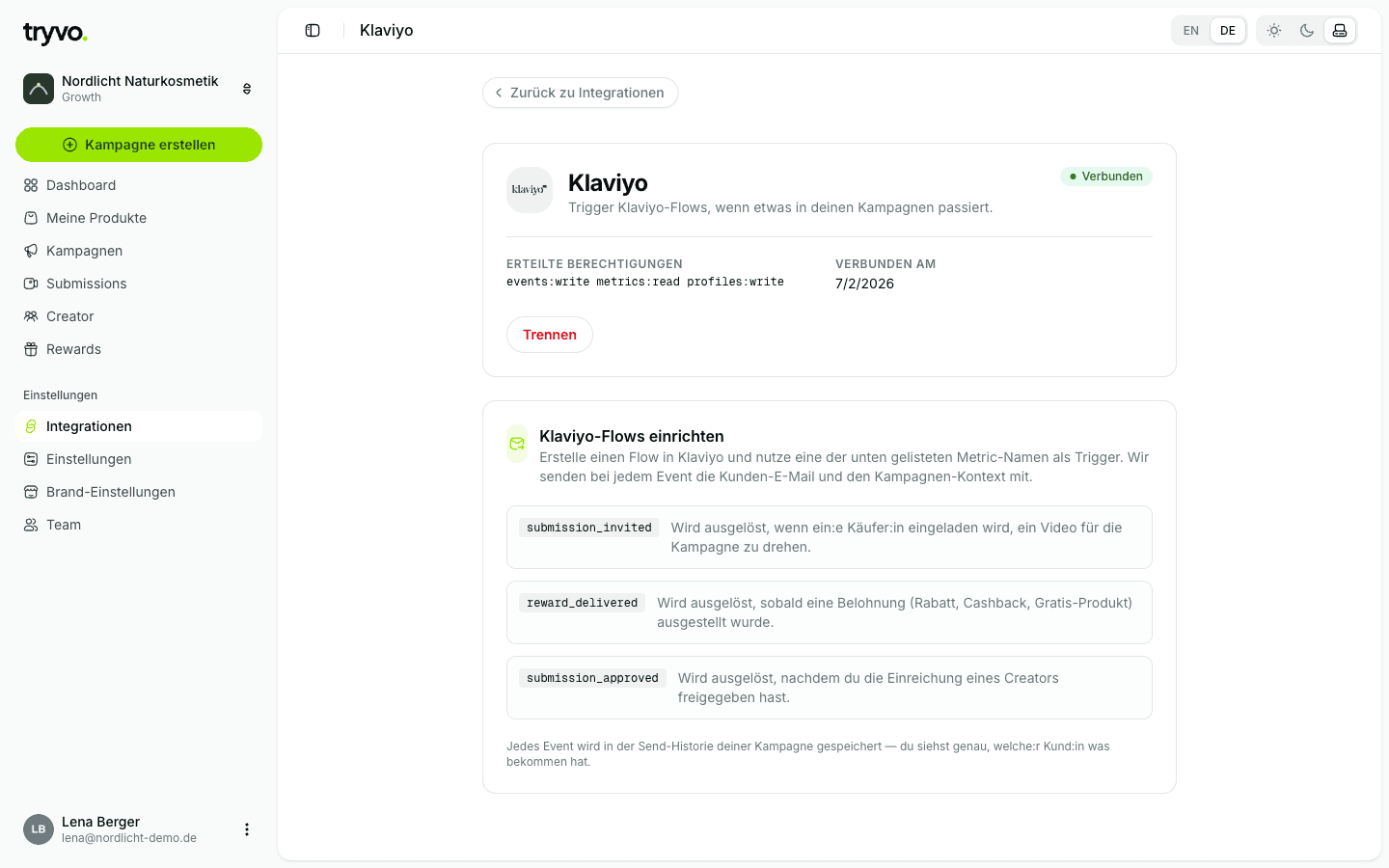
Auf Verbinden klicken
Du wirst zu Klaviyo weitergeleitet, meldest dich an (falls nötig) und klickst auf Allow, um die Verbindung zu erlauben.
Tryvo fragt nur zwei Berechtigungen an:
events:write— um die drei Events in dein Konto zu sendenprofiles:write— um jedes Event dem Profil der Person (per E-Mail) zuzuordnen
Tryvo bekommt keinen Zugriff auf deine Listen, Segmente, Templates oder Kampagnen.
Grünes Badge prüfen
Nach der Bestätigung schickt Klaviyo dich zurück zu Tryvo. Auf der Integrationsseite siehst du ein grünes Verbunden-Badge. Fertig — die Verbindung steht.
Metriken sichtbar machen
Eine Metrik taucht in Klaviyo erst auf, nachdem sie mindestens einmal empfangen wurde. Tryvo
registriert bei jedem Verbinden automatisch alle drei Metriken, daher sind
submission_invited, submission_approved und reward_delivered direkt danach verfügbar —
in Klaviyo unter Analytics → Metrics.
Möchtest du eine Metrik vorher mit realistischen Daten sehen, sende einen Test aus Tryvo:
- Öffne eine Kampagne im Tryvo-Dashboard
- Wechsle in den Tab E-Mail
- Gib eine Test-Empfänger-E-Mail ein und klicke bei jedem der drei Events auf Test senden
Test-Events nutzen Beispieldaten (etwa den Code TRYVO-TEST-15) und kommen sofort in
Klaviyo an.
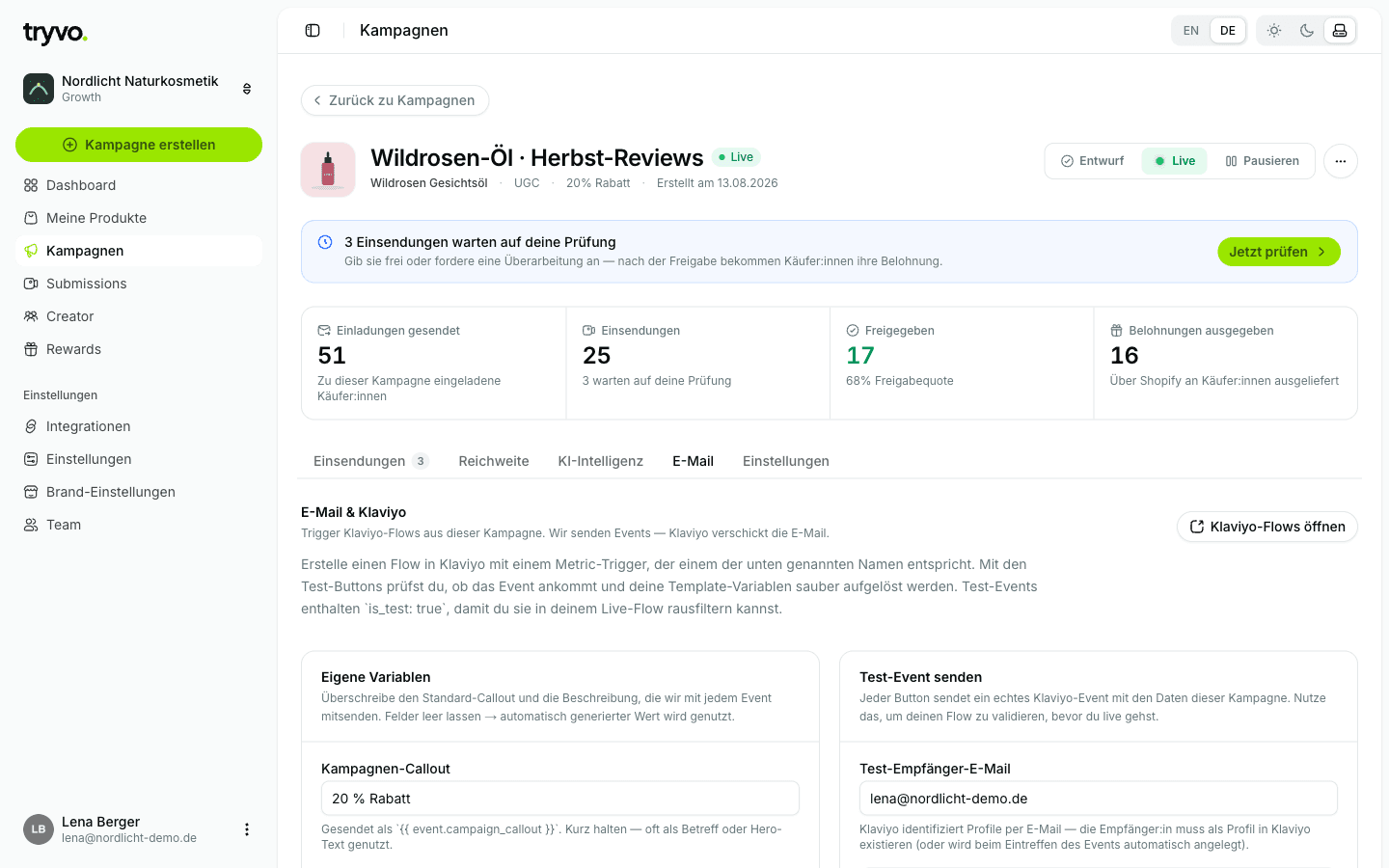
Sowohl Test-Events als auch die automatischen Registrierungs-Events sind mit
is_test: true markiert, damit du sie aus deinen echten Flows filtern kannst (siehe unten).
Einen Flow pro Event bauen
Wiederhole das für jede Metrik, auf die du E-Mails schicken willst.
Flow anlegen
In Klaviyo: Flows → Create Flow → Build your own.
Trigger festlegen
Wähle Metric als Trigger. In der Liste siehst du jetzt submission_invited,
submission_approved und reward_delivered — wähle die passende Metrik.
Test-Events herausfiltern (empfohlen)
Füge einen Trigger-Filter hinzu:
is_testequalsfalse
So lösen Test-Events und die automatischen Registrierungs-Events (bei jedem Verbinden) keine echten E-Mails an Kund:innen aus.
Nach Sprache filtern (optional)
Wenn du Kampagnen in mehreren Sprachen hast, füge einen zweiten Filter hinzu:
campaign_languageequalsde(oderen)
Bau dann einen Flow pro Sprache, damit alle die E-Mail in der richtigen Sprache bekommen.
E-Mail-Schritt hinzufügen
Klicke auf Add Action → Email und gestalte dein Template mit den Variablen unten. Die wichtigsten:
{{ event.customer_first_name }},{{ event.brand_name }},{{ event.campaign_callout }}(gut als Betreff oder Hero-Text),{{ event.product_title }},{{ event.product_image_url }}{{ event.submission_url }}als Button-Link — der persönliche Einladungslink{{ event.reward_summary }}(z. B.10% off) und imreward_delivered-Flow{{ event.reward_code }}(der einlösbare Code)
Flow aktivieren
Stell den Flow-Status auf Live — nicht Draft oder Manual. Das ist der häufigste Stolperstein: Solange der Flow nicht live ist, sammelt Klaviyo die Events, verschickt aber nichts. Sobald er live ist, löst das nächste passende Event von Tryvo die E-Mail aus.
Solange ein Flow nicht auf Live steht, sammelt Klaviyo die Events, verschickt aber keine E-Mail. Werden Kund:innen in Tryvo eingeladen, bekommen aber keine E-Mails, prüfe das zuerst.
Variablen für Templates
Jedes Event von Tryvo enthält eine Reihe von Event-Properties — alle sind unten
aufgeführt. Du kannst jede davon mit der üblichen Syntax {{ event.<name> }} in ein
Klaviyo-Template einsetzen.
Mit {{ event.X|default:'Fallback' }} setzt du einen Ersatzwert für Variablen, die leer
sein können (Vorname, Rabattcode usw.).
Kund:in
| Variable | Beschreibung | Beispiel |
|---|---|---|
{{ event.customer_email }} | E-Mail-Adresse der Empfänger:in | lisa@example.com |
{{ event.customer_first_name }} | Vorname (falls bekannt) | Lisa |
{{ event.customer_last_name }} | Nachname (falls bekannt) | Müller |
{{ event.customer_orders_count }} | Anzahl der Bestellungen bei der Brand | 3 |
{{ event.customer_lifetime_value_cents }} | Gesamtumsatz der Person, in Cent | 24500 |
Einladung
| Variable | Beschreibung | Beispiel |
|---|---|---|
{{ event.submission_url }} | Der persönliche Einladungslink — als CTA / Button-Link verwenden | https://tryvo.io/de/submission/brand/…/… |
Kampagne
| Variable | Beschreibung | Beispiel |
|---|---|---|
{{ event.campaign_name }} | Interner Kampagnenname | Sommer 2026 Hero |
{{ event.campaign_callout }} | Dein eigener Callout (Tab E-Mail), sonst ein automatischer Text („Nimm ein kurzes Video mit {Produkt} auf und bekomme {Belohnung}.“) | Nimm ein kurzes Video mit dem Shampoo Bar auf und bekomme 15 % Rabatt. |
{{ event.campaign_description }} | Deine eigene Beschreibung (Tab E-Mail), sonst die Kampagnenbeschreibung, sonst leer | Erzähl uns, wie das Produkt in deinen Morgen passt. |
{{ event.campaign_type }} | ugc-video oder b-roll | ugc-video |
{{ event.campaign_language }} | Bei der Erstellung festgelegte Content-Sprache (de / en) | de |
{{ event.campaign_id }} | Interne Kampagnen-UUID |
Produkt
| Variable | Beschreibung | Beispiel |
|---|---|---|
{{ event.product_title }} | Produkt der Kampagne | Shampoo Bar |
{{ event.product_image_url }} | Produktbild (in <img src="…"> verwenden) | https://cdn.shopify.com/.../shampoo.jpg |
{{ event.product_price_cents }} | Produktpreis in Cent | 1490 |
{{ event.product_currency }} | ISO-Währung | EUR |
{{ event.product_id }} | Interne Produkt-UUID |
Brand
| Variable | Beschreibung | Beispiel |
|---|---|---|
{{ event.brand_name }} | Brand-Name (für Absenderzeile oder Signatur) | GlowSkin |
{{ event.brand_logo_url }} | URL des Brand-Logos (falls hinterlegt) | https://…/logo.png |
{{ event.brand_id }} | Interne Brand-UUID |
Bestellung
| Variable | Beschreibung | Beispiel |
|---|---|---|
{{ event.shopify_order_id }} | ID der auslösenden Shopify-Bestellung | 5871234567890 |
{{ event.shopify_customer_id }} | Shopify-Kunden-ID (nur submission_invited) | 8123456789012 |
{{ event.order_value_cents }} | Bestellwert in Cent (nur submission_invited) | 4990 |
{{ event.order_currency }} | ISO-Währung der Bestellung (nur submission_invited) | EUR |
Belohnung
| Variable | Beschreibung | Beispiel |
|---|---|---|
{{ event.reward_summary }} | Lesbare Belohnung, immer auf Englisch — z. B. 15% off, €10.00, 10% cashback, Free product (coupon) | 15% off |
{{ event.reward_kind }} | discount / cashback / free-product | discount |
{{ event.reward_amount_cents }} | Fester Belohnungsbetrag (leer bei Prozent-Belohnungen) | 1500 |
{{ event.reward_code }} | Der einlösbare Code — nur bei reward_delivered und nur für Gutscheine und Gratis-Produkt-Gutscheine (leer bei Cashback und versendeten Produkten) | TRYVO-7K2Q9X1M |
Meta
| Variable | Beschreibung | Beispiel |
|---|---|---|
{{ event.is_test }} | true bei Test-Events aus dem Tab E-Mail und bei den automatischen Registrierungs-Events. Mit dem Filter is_test equals false im Live-Flow überspringst du sie. | true / false |
{{ event.metric_registration }} | Nur vorhanden (true) bei den Registrierungs-Events, die Tryvo beim Verbinden sendet | true |
Variablennamen sind stabil. Neue können dazukommen, bestehende werden aber nicht ohne Vorankündigung umbenannt oder entfernt — deine Templates brechen nicht unbemerkt.
Starter-HTML-Template
Kopiere das in einen Custom-HTML-Block in Klaviyo — alle Variablen werden live ersetzt.
Ein schlankes Template mit den wichtigsten Variablen. Füge es in eine Flow-E-Mail ein und
wechsle in den HTML-Editor — der Button verlinkt bereits auf {{ event.submission_url }}.
Dasselbe Template (auf Englisch) findest du im Tab E-Mail jeder Kampagne.
<!doctype html>
<html lang="de">
  <head>
    <meta charset="utf-8" />
    <meta name="viewport" content="width=device-width,initial-scale=1" />
    <title>{{ event.campaign_name }}</title>
  </head>
  <body style="margin:0;padding:0;background:#f5f5f7;font-family:-apple-system,BlinkMacSystemFont,'Segoe UI',Inter,sans-serif;color:#0f172a;">
    <table role="presentation" cellpadding="0" cellspacing="0" width="100%" style="background:#f5f5f7;">
      <tr>
        <td align="center" style="padding:32px 16px;">
          <table role="presentation" cellpadding="0" cellspacing="0" width="600" style="max-width:600px;background:#ffffff;border-radius:16px;overflow:hidden;">

            <!-- Logo -->
            {% if event.brand_logo_url %}
            <tr>
              <td align="left" style="padding:28px 32px 0;">
                <img src="{{ event.brand_logo_url }}" alt="{{ event.brand_name }}" height="32" style="height:32px;display:block;" />
              </td>
            </tr>
            {% endif %}

            <!-- Headline -->
            <tr>
              <td style="padding:24px 32px 8px;">
                <h1 style="margin:0;font-size:24px;line-height:1.25;font-weight:700;">
                  Hallo {{ event.customer_first_name|default:'' }},
                </h1>
                <p style="margin:12px 0 0;font-size:16px;line-height:1.5;color:#475569;">
                  {{ event.campaign_callout }}
                </p>
              </td>
            </tr>

            <!-- Product card -->
            <tr>
              <td style="padding:20px 32px;">
                <table role="presentation" cellpadding="0" cellspacing="0" width="100%" style="background:#f8fafc;border-radius:12px;">
                  <tr>
                    {% if event.product_image_url %}
                    <td width="120" style="padding:16px;">
                      <img src="{{ event.product_image_url }}" alt="{{ event.product_title }}" width="100" style="width:100px;height:100px;object-fit:cover;border-radius:8px;display:block;" />
                    </td>
                    {% endif %}
                    <td style="padding:16px 16px 16px 0;vertical-align:middle;">
                      <div style="font-size:14px;font-weight:600;color:#0f172a;">{{ event.product_title }}</div>
                      <div style="margin-top:4px;font-size:13px;color:#64748b;">
                        Bestellung #{{ event.shopify_order_id|default:'' }}
                      </div>
                    </td>
                  </tr>
                </table>
              </td>
            </tr>

            <!-- Campaign description (when set) -->
            {% if event.campaign_description %}
            <tr>
              <td style="padding:0 32px 8px;font-size:15px;line-height:1.6;color:#334155;">
                {{ event.campaign_description }}
              </td>
            </tr>
            {% endif %}

            <!-- Reward block (when present) -->
            {% if event.reward_summary %}
            <tr>
              <td style="padding:16px 32px;">
                <table role="presentation" cellpadding="0" cellspacing="0" width="100%" style="background:#ecfdf5;border:1px solid #a7f3d0;border-radius:12px;">
                  <tr>
                    <td style="padding:16px;">
                      <div style="font-size:12px;font-weight:600;text-transform:uppercase;letter-spacing:0.05em;color:#047857;">
                        Deine Belohnung
                      </div>
                      <div style="margin-top:6px;font-size:18px;font-weight:700;color:#065f46;">
                        {{ event.reward_summary }}
                      </div>
                      {% if event.reward_code %}
                      <div style="margin-top:10px;font-family:'SFMono-Regular',Menlo,Consolas,monospace;font-size:14px;background:#ffffff;padding:8px 12px;border-radius:8px;display:inline-block;border:1px dashed #a7f3d0;">
                        {{ event.reward_code }}
                      </div>
                      {% endif %}
                    </td>
                  </tr>
                </table>
              </td>
            </tr>
            {% endif %}

            <!-- CTA -->
            <tr>
              <td align="center" style="padding:8px 32px 24px;">
                <a href="{{ event.submission_url|default:'#' }}" style="display:inline-block;background:#0f172a;color:#ffffff;text-decoration:none;font-weight:600;font-size:15px;padding:14px 28px;border-radius:9999px;">
                  Video einreichen
                </a>
              </td>
            </tr>

            <!-- Footer -->
            <tr>
              <td align="center" style="padding:20px 32px 32px;border-top:1px solid #e2e8f0;">
                <p style="margin:0;font-size:12px;color:#94a3b8;line-height:1.5;">
                  {{ event.brand_name }} — Kampagne: {{ event.campaign_name }}<br />
                  {% if event.is_test %}<strong style="color:#b45309;">Das ist ein Test-Event.</strong>{% endif %}
                </p>
              </td>
            </tr>

          </table>
        </td>
      </tr>
    </table>
  </body>
</html>
Klaviyo entfernt die meisten CSS-Klassen — das Template nutzt deshalb Inline-Styles für
maximale Kompatibilität mit Mail-Clients. Die {% if %}-Blöcke blenden Belohnung und
Produktbild automatisch aus, wenn diese Werte leer sind.
Fehlerbehebung
Die Metrik taucht in Klaviyo nicht auf. Sende einen Test aus einer Tryvo-Kampagne — die Metrik erscheint erst, wenn das erste Event angekommen ist.
Der Flow ist live, aber es wird keine E-Mail verschickt.
Prüfe, ob dein Trigger-Filter is_test equals false nicht versehentlich auch echte Events
herausfiltert. Stell außerdem sicher, dass die Person ein gültiges, angemeldetes Profil in
Klaviyo hat.
Die E-Mail kommt an, aber Variablen sind leer.
Schau dir in Klaviyo die Event-Details zu diesem Event an — dort steht jede Property, die
Tryvo gesendet hat. Fehlt ein Wert, ist das Feld in der Kampagne meist noch nicht gefüllt
(z. B. keine Beschreibung, kein Logo). Beachte: Bestellfelder sind nur bei
submission_invited gefüllt, reward_code nur bei reward_delivered.
Es wird überhaupt niemand eingeladen. Einladungen entstehen nur für Live-Kampagnen, nach dem Versand der Bestellung und nur für Personen, die dem E-Mail-Marketing zugestimmt haben. Im Tab Reichweite der Kampagne siehst du, welche Events gesendet wurden.
Kund:innen bekommen doppelte E-Mails. Stell in jedem Flow ein Smart Sending-Fenster ein (Klaviyo-Einstellung), damit dieselbe Person nicht kurz hintereinander zweimal für dieselbe Metrik angeschrieben wird.