 Tryvo
TryvoErste Schritte
Registrieren, Shopify und Klaviyo verbinden, Trial starten und die erste Kampagne live schalten.
Diese Anleitung führt dich durch alles, was du für dein erstes Tryvo-Video brauchst. Sie richtet sich an die Person, die Kampagnen anlegt und Videos prüft.
Bevor du startest
Du brauchst:
- einen Shopify-Store mit Produkten und regelmäßigen Bestellungen,
- Admin-Zugriff auf dein Klaviyo-Konto (jede Einladung wird über Klaviyo verschickt),
- etwa 15 Minuten.
Tryvo lädt nur Käufer:innen ein, die in Shopify dem E-Mail-Marketing zugestimmt haben. Alle anderen werden automatisch übersprungen.
1. Konto anlegen
Registriere dich auf tryvo.io per E-Mail oder Google. Tryvo fragt zuerst nach deinem Namen und startet dann das Onboarding.
2. Brand anlegen
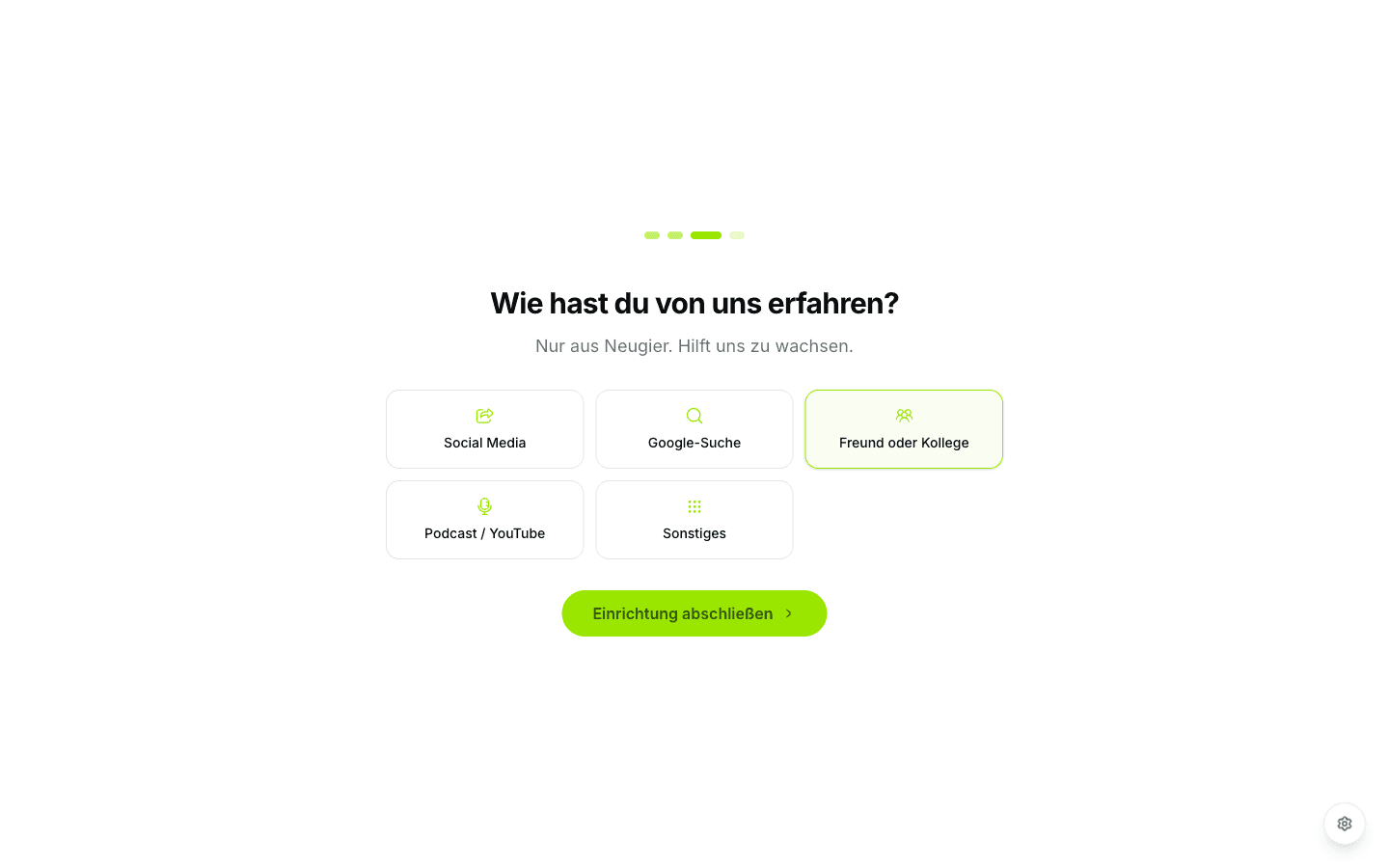
Das Onboarding hat vier kurze Schritte:
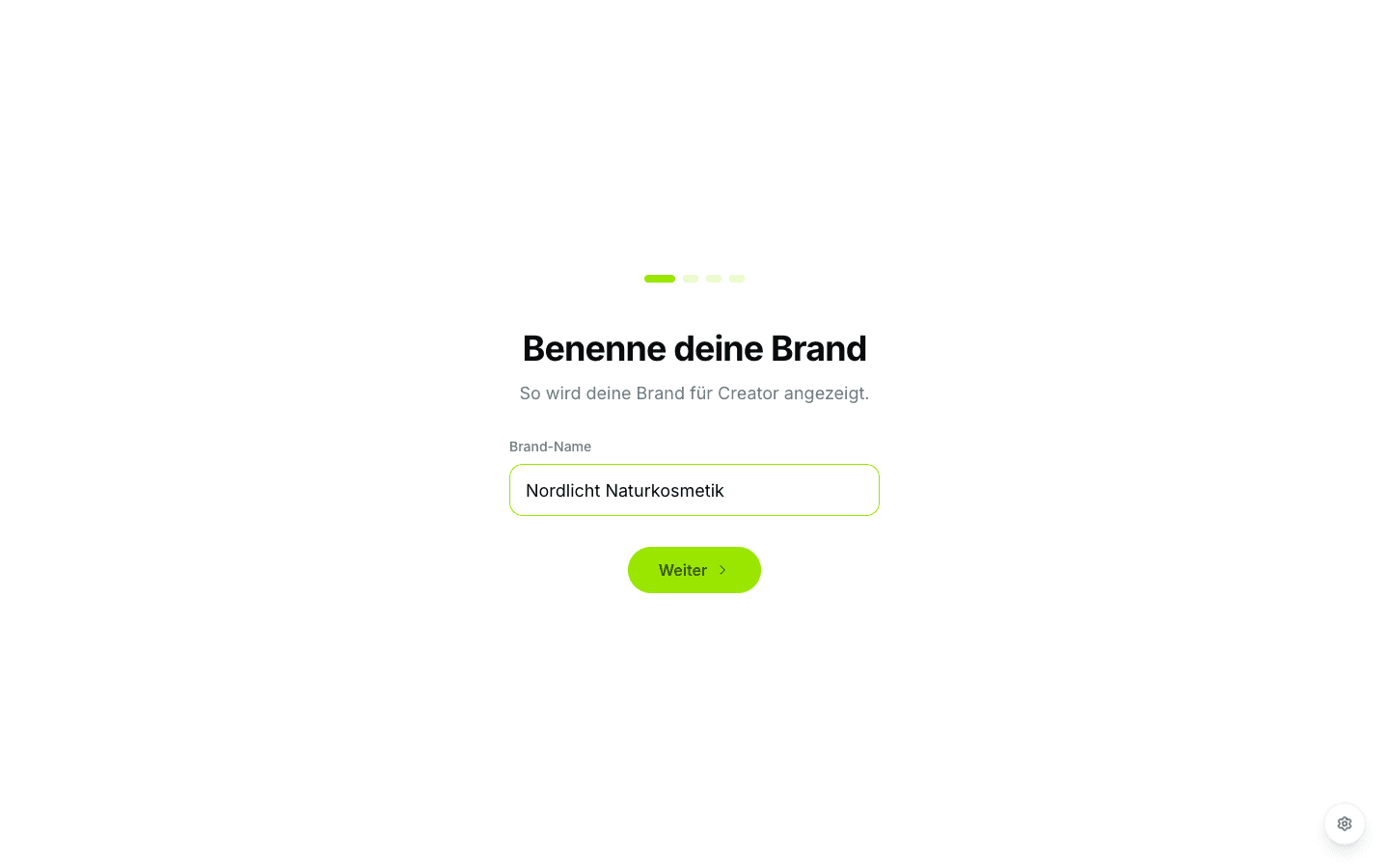
Brand benennen
Unter diesem Namen sehen Käufer:innen deine Brand auf der Einladungsseite und in deinen E-Mails.
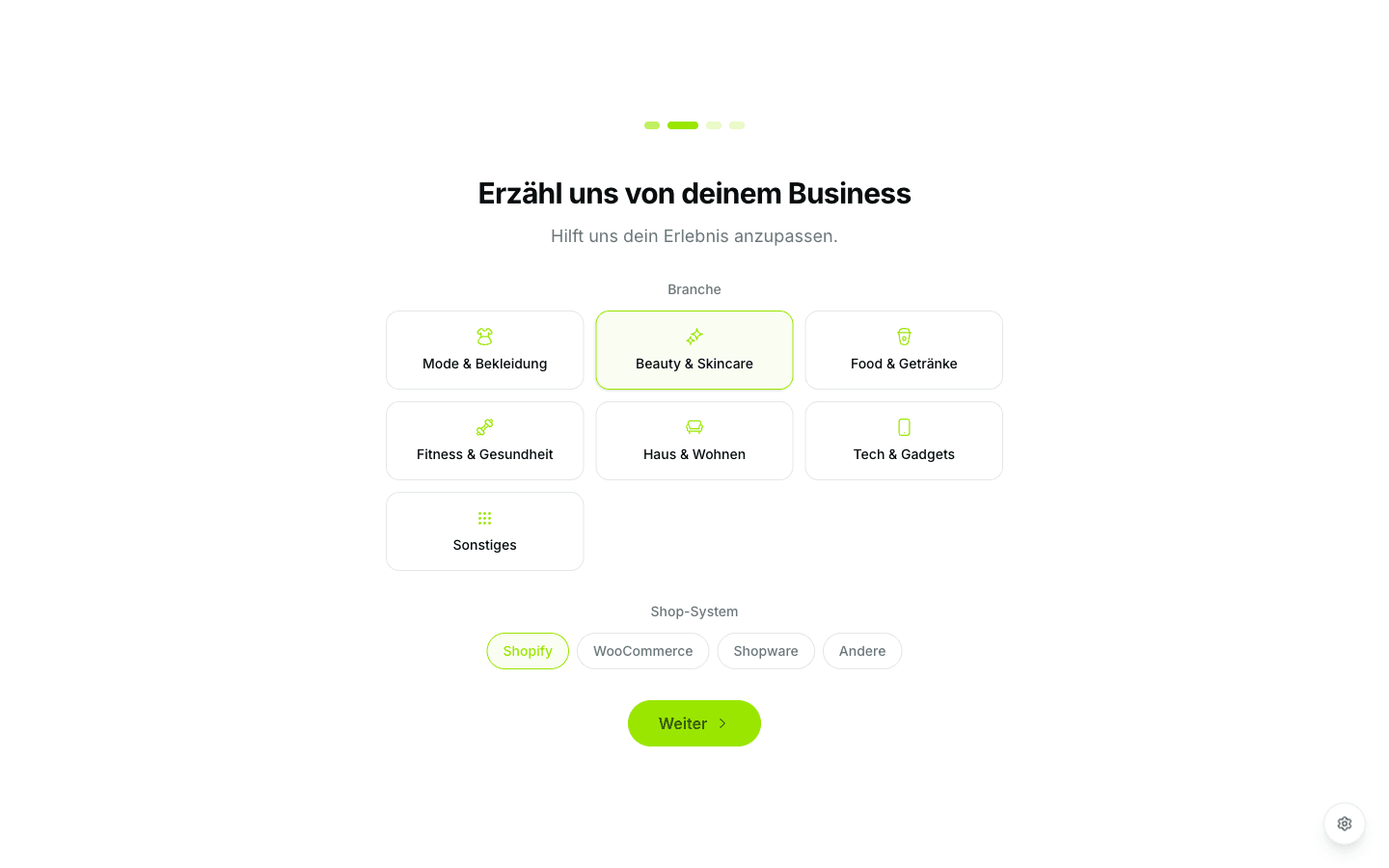
Branche und Shop-System
Wähle Branche und Shop-System. Tryvo funktioniert aktuell mit Shopify — WooCommerce und Shopware sind geplant.
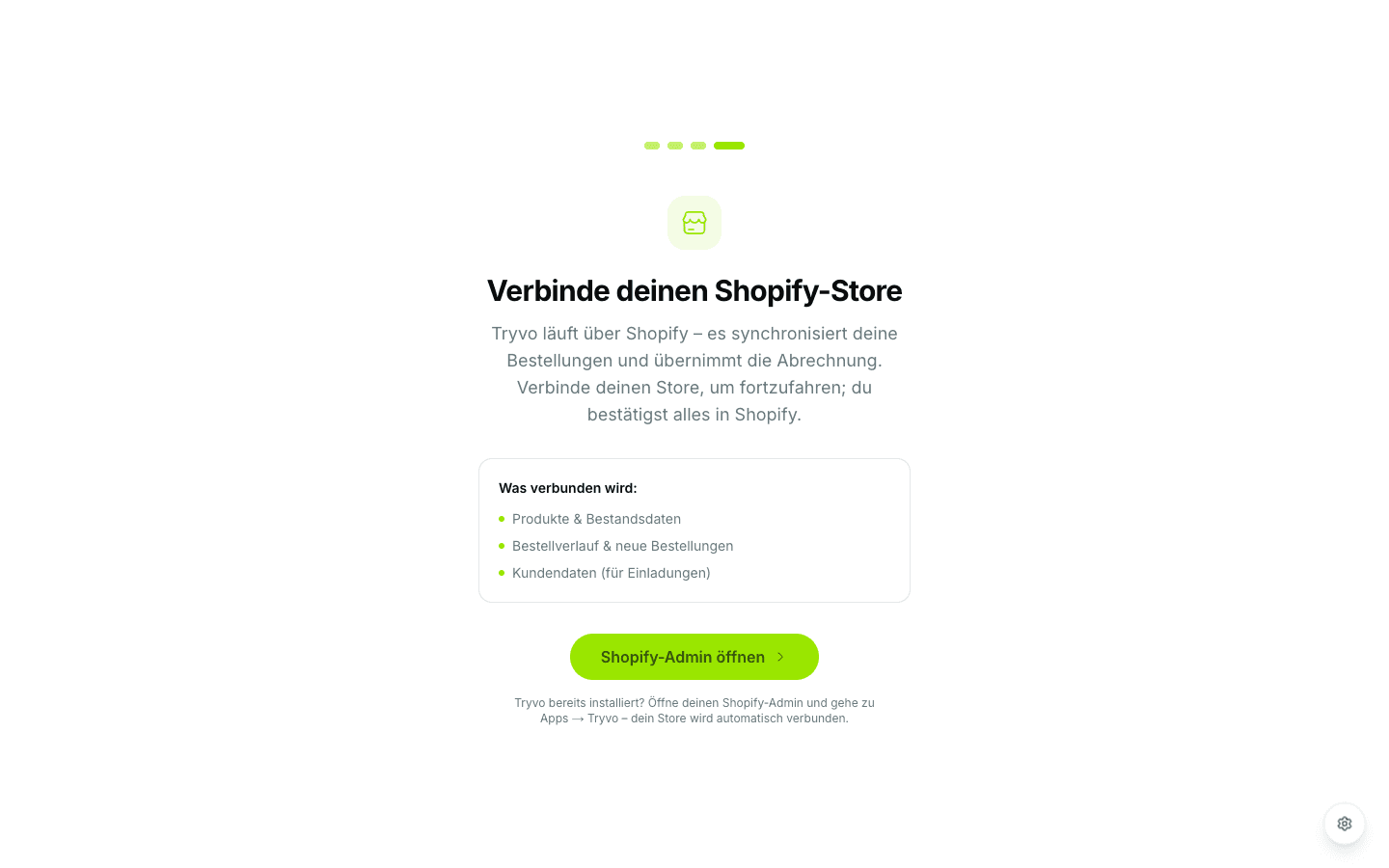
Shopify verbinden
Klicke auf Shopify-Admin öffnen und installiere Tryvo für deinen Store. Ist Tryvo schon installiert, öffne in deinem Shopify-Admin Apps → Tryvo — dein Store wird dann automatisch verbunden.
Eine Brand ist dauerhaft an den ersten verbundenen Shopify-Store gebunden. Für einen anderen Store legst du eine neue Brand an. Details unter Integrationen.
3. Plan wählen und Trial starten
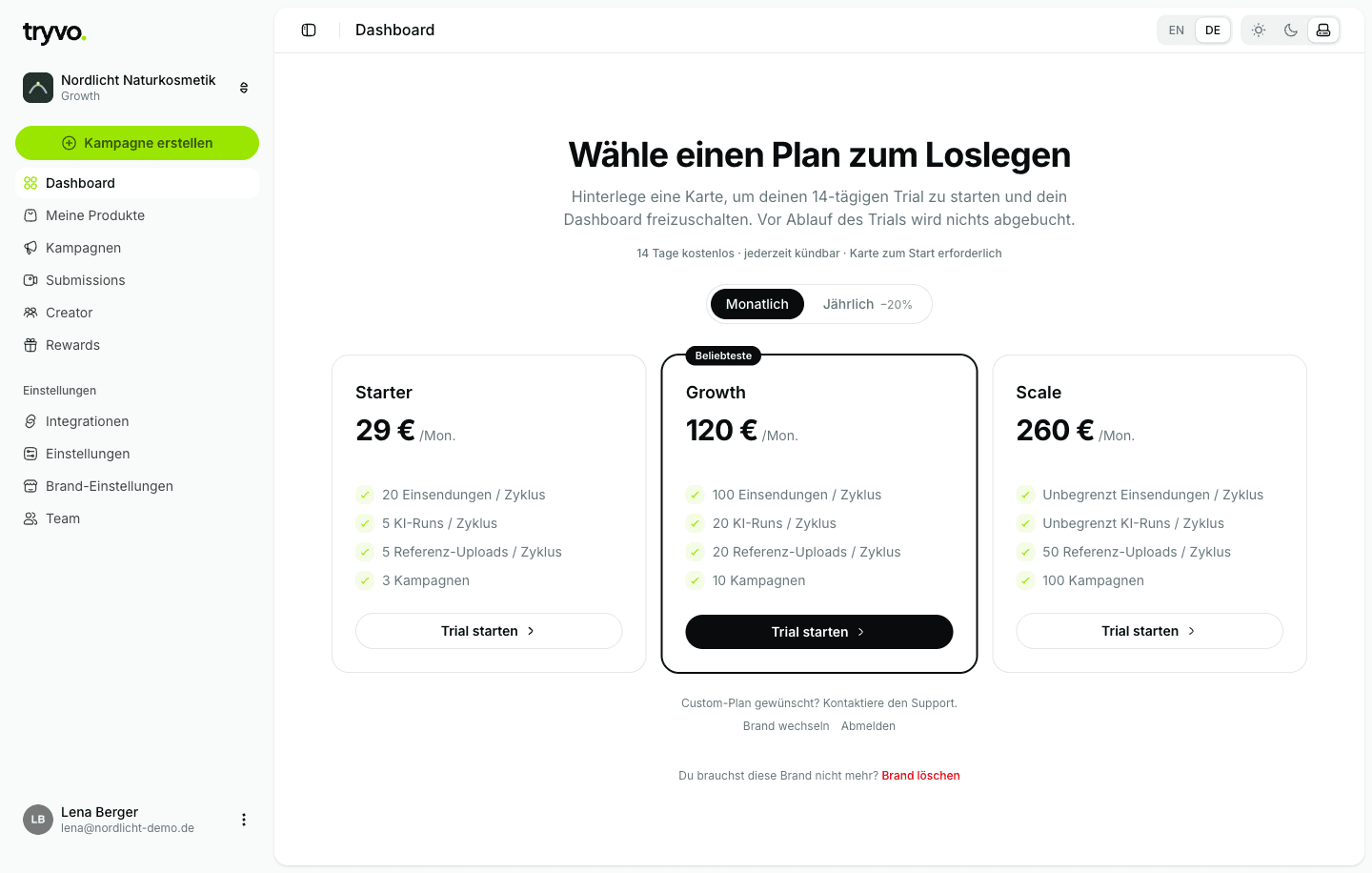
Sobald dein Store verbunden ist, zeigt Tryvo die Planauswahl. Jeder Plan beginnt mit einem 14-tägigen kostenlosen Trial. Die Abrechnung läuft über Shopify — du bestätigst den Plan auf der Seite von Shopify. Die Limits findest du unter Pläne & Preise.
4. Klaviyo verbinden
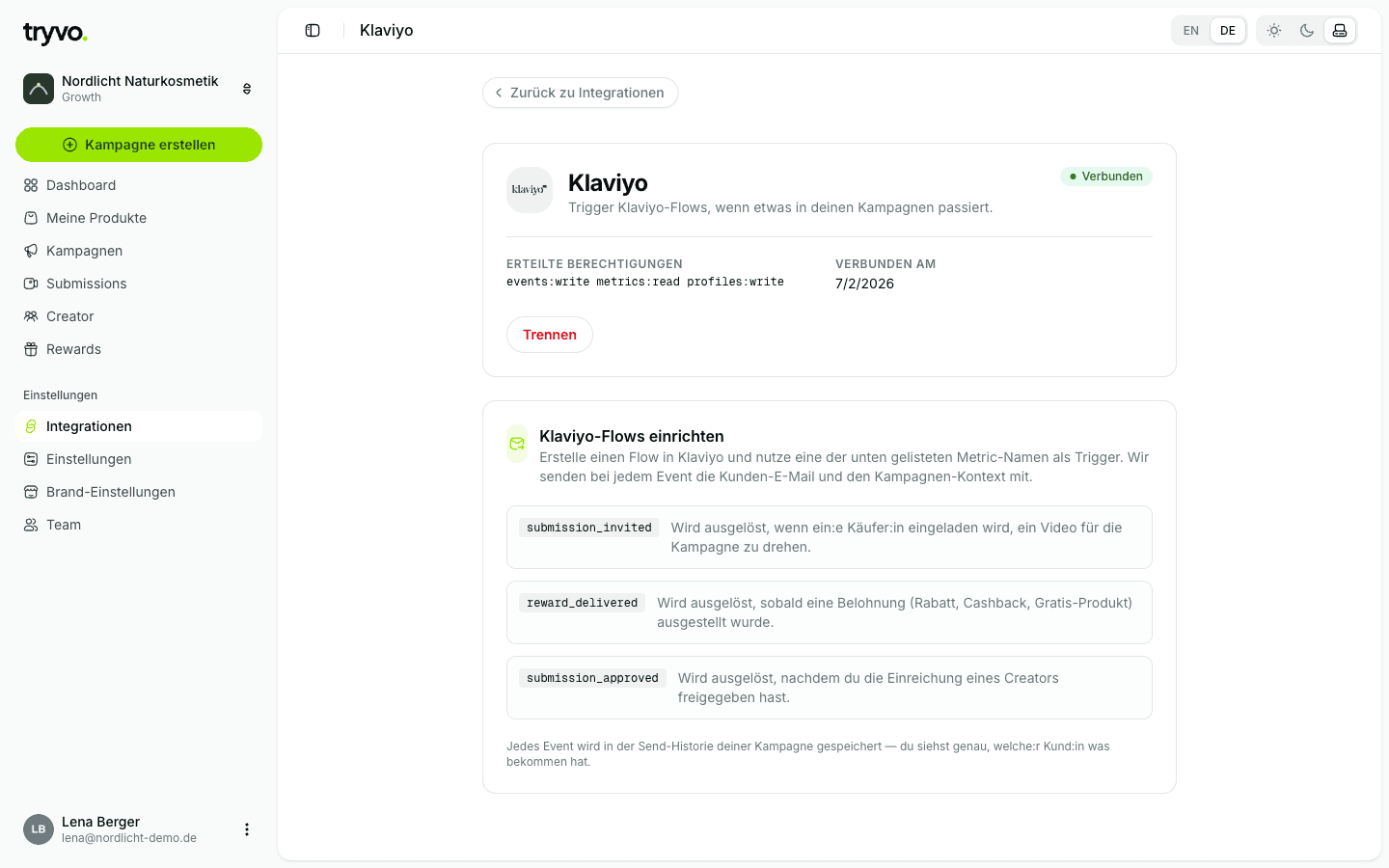
Öffne Integrationen → Klaviyo und klicke auf Verbinden. Bestätige die Verbindung in Klaviyo. Tryvo legt danach automatisch seine drei Metriken in deinem Konto an.
Baue anschließend mindestens einen Flow auf der Metrik submission_invited — dieser Flow
verschickt die Einladung. Die Klaviyo-Anleitung zeigt jeden Schritt und
enthält ein Starter-Template.
5. Erste Kampagne anlegen
Produkt auswählen
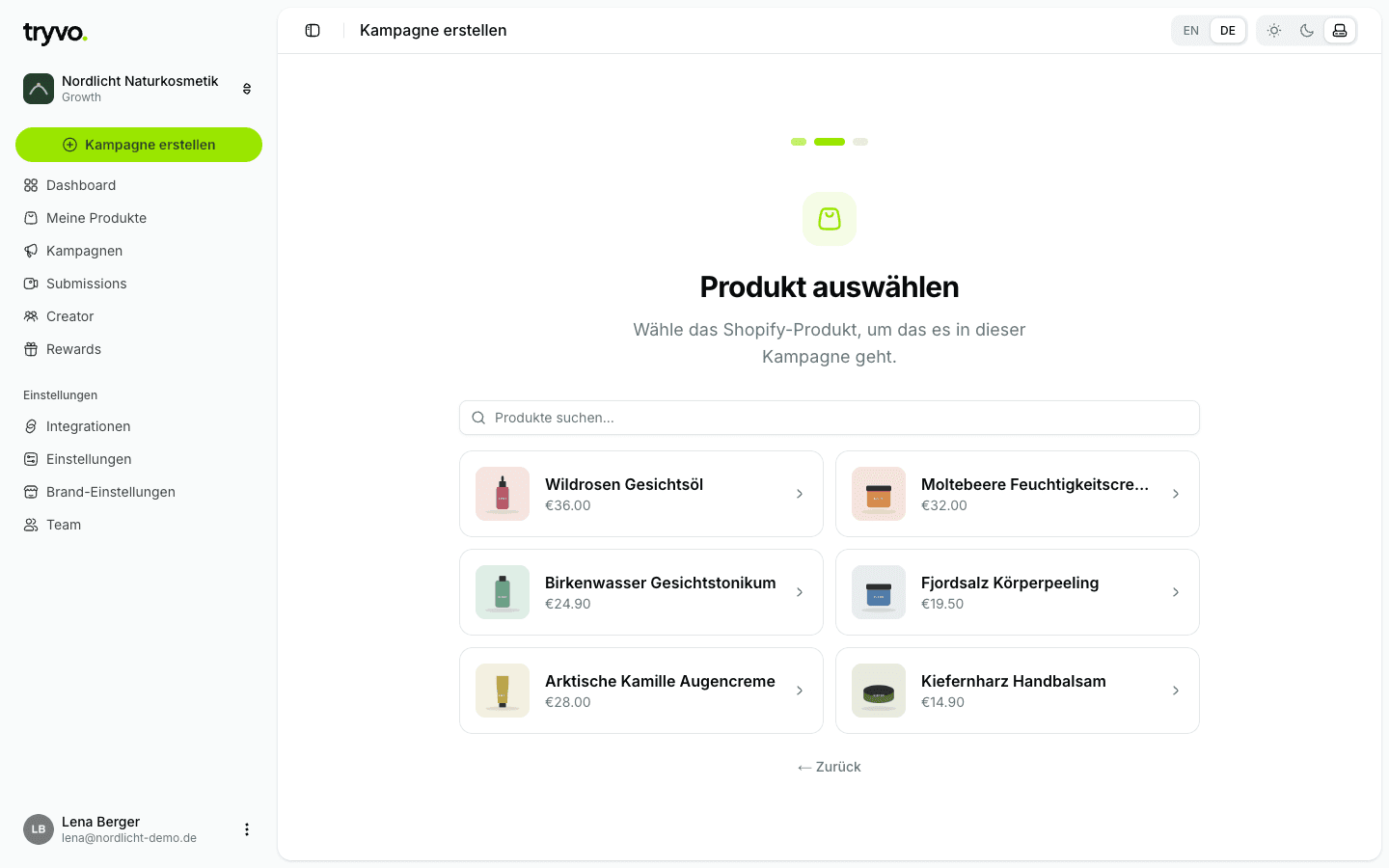
Klicke in der Seitenleiste auf Kampagne erstellen und wähle eines deiner Shopify-Produkte.
Kampagne konfigurieren
Vergib einen Namen, wähle UGC-Video als Art, lege die Content-Sprache fest (sie ist danach nicht mehr änderbar) und bestimme die Belohnung. Nach dem Speichern ist die Kampagne ein Entwurf.
Personas und Angles erzeugen
Öffne den Tab KI-Intelligenz der Kampagne und klicke auf Generieren. Tryvo erstellt Personas und Angles aus deiner Produktbeschreibung und deinen Käufer:innen. Mit Referenzvideos oder Skripten werden die Ergebnisse noch besser. Siehe KI-Personas & Angles.
Testen
Klicke im Tab Einsendungen auf Test-Link erstellen und geh den Ablauf selbst durch. Im Tab E-Mail schickst du Test-Events an Klaviyo, um deinen Flow zu prüfen.
Live schalten
Schalte die Kampagne auf Live. Ab jetzt erzeugt jede versendete Bestellung dieses Produkts (von Käufer:innen mit Marketing-Einwilligung) eine Einladung.
Live schalten ist gesperrt, bis Klaviyo verbunden ist und die Kampagne mindestens eine Persona und einen Angle hat.
6. Erstes Video prüfen
Videos, die das KI-Quality-Gate bestehen, erscheinen unter Submissions. Öffne eines, schau es dir an, prüfe die Scores und klicke auf Genehmigen oder Ablehnen. Bei der Freigabe gibt Tryvo die Belohnung automatisch über Shopify aus. Siehe Einsendungen & Prüfung.