 Tryvo
TryvoDashboard-Überblick
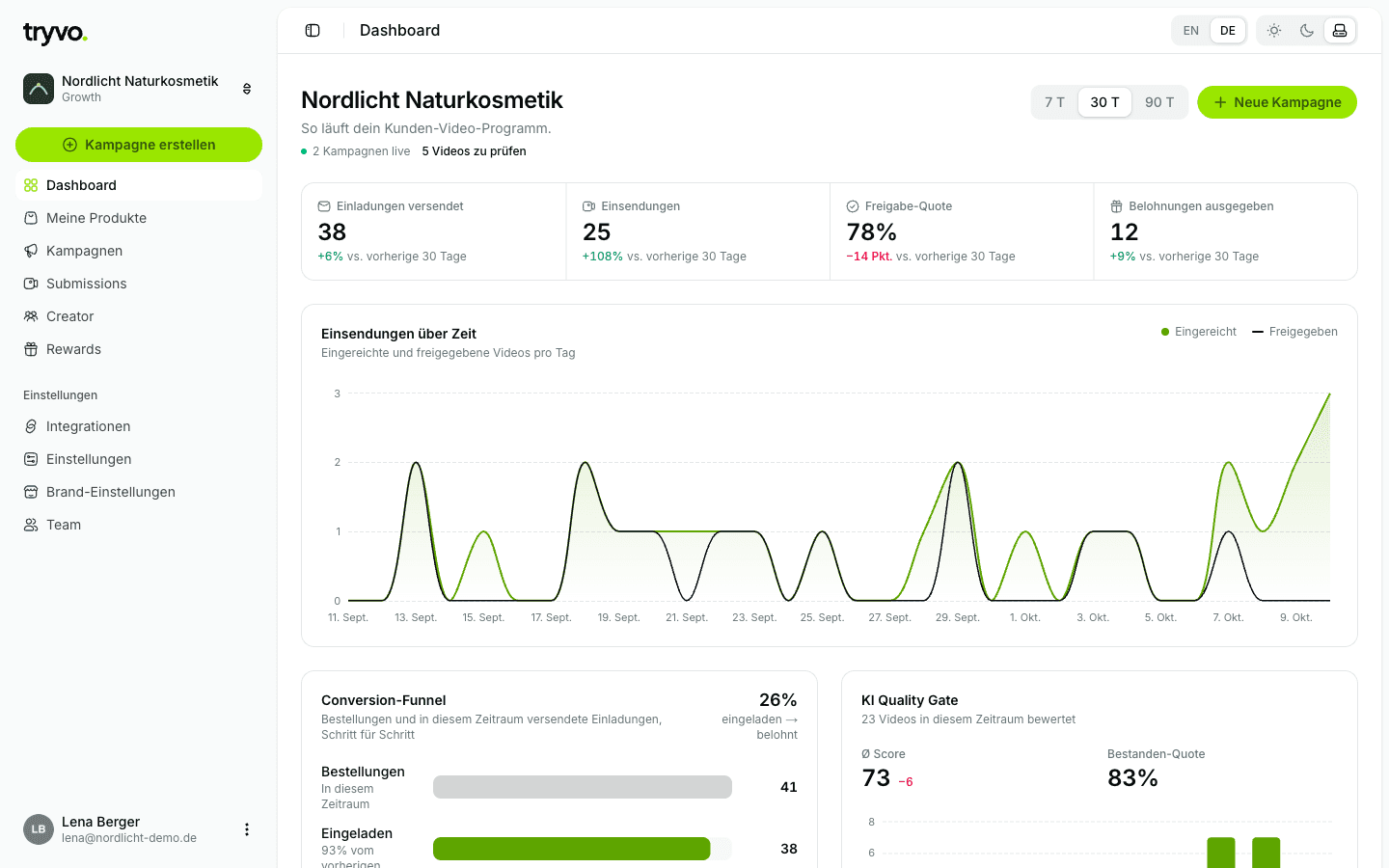
Das Brand-Dashboard auf einen Blick — Seitenleiste, Übersichtsseite und die Bildschirme vor abgeschlossener Einrichtung.
Das Brand-Dashboard erreichst du unter tryvo.io/de/dashboard/brand/{brandId}. Alles, was
dein Team in Tryvo macht, passiert hier.
Seitenleiste
| Bereich | Was du dort machst |
|---|---|
| Kampagne erstellen | Schnellaktion — startet eine neue Kampagne |
| Dashboard | Kennzahlen, Diagramme und die neuesten Einsendungen |
| Meine Produkte | Aus Shopify synchronisierte Produkte, mit Bestellungen und Kampagnen pro Produkt |
| Kampagnen | Alle Kampagnen mit Status, Belohnung und Fortschritt |
| Submissions | Prüf-Posteingang — Videos genehmigen oder ablehnen |
| Creator | Käufer:innen, die Videos geschickt haben, mit ihrem Verlauf |
| Rewards | Jede ausgegebene, ausstehende oder fehlgeschlagene Belohnung |
| Einstellungen → Integrationen | Shopify und Klaviyo |
| Einstellungen → Einstellungen, Brand-Einstellungen, Team | Plan & Abrechnung, Brand-Profil, Teammitglieder |
Oben in der Seitenleiste sitzt der Brand-Wechsler (falls du mehrere Brands betreust), unten dein Konto. Im Header findest du die Sprachumschaltung (EN | DE) und das Design (hell, dunkel, System). Die Seitenleiste lässt sich auf Icons einklappen.
Außerdem zeigt die Seitenleiste Hinweise, wenn etwas deine Aufmerksamkeit braucht — zum Beispiel die verbleibenden Trial-Tage oder die Erinnerung, Klaviyo zu verbinden.
Die Übersichtsseite
Mit dem Schalter 7 T / 30 T / 90 T wählst du den Zeitraum. Jede Zahl wird mit dem vorherigen, gleich langen Zeitraum verglichen.
- Kennzahlen: versendete Einladungen, Einsendungen, Freigabe-Quote und ausgegebene Belohnungen.
- Einsendungen über Zeit: eingereichte und freigegebene Videos pro Tag.
- Conversion-Funnel: Bestellungen → eingeladen → eingereicht → freigegeben → belohnt.
- KI Quality Gate: durchschnittlicher KI-Score, Bestanden-Quote und Score-Verteilung.
- Neueste Einsendungen: die jüngsten Videos mit Direktlink zur Prüfung.
Unter dem Titel siehst du, wie viele Kampagnen live sind und wie viele Videos auf deine Prüfung warten. Gibt es noch keine Kampagne, zeigt die Seite eine kurze Checkliste für den Einstieg.
Bevor die Einrichtung abgeschlossen ist
Solange deine Brand nicht startklar ist, zeigt das Dashboard statt der Seiten einen dieser Bildschirme:
| Bildschirm | Wann | Was zu tun ist |
|---|---|---|
| Verbinde deinen Shopify-Store | Die Brand war noch nie mit einem Store verbunden | Tryvo aus deinem Shopify-Admin installieren |
| Erneut mit Shopify verbinden | Der Store wurde getrennt oder der Zugriff ist abgelaufen | Denselben Store wieder verbinden |
| Wähle einen Plan zum Loslegen | Kein aktiver Plan und kein laufender Trial | Trial starten oder Plan wählen |
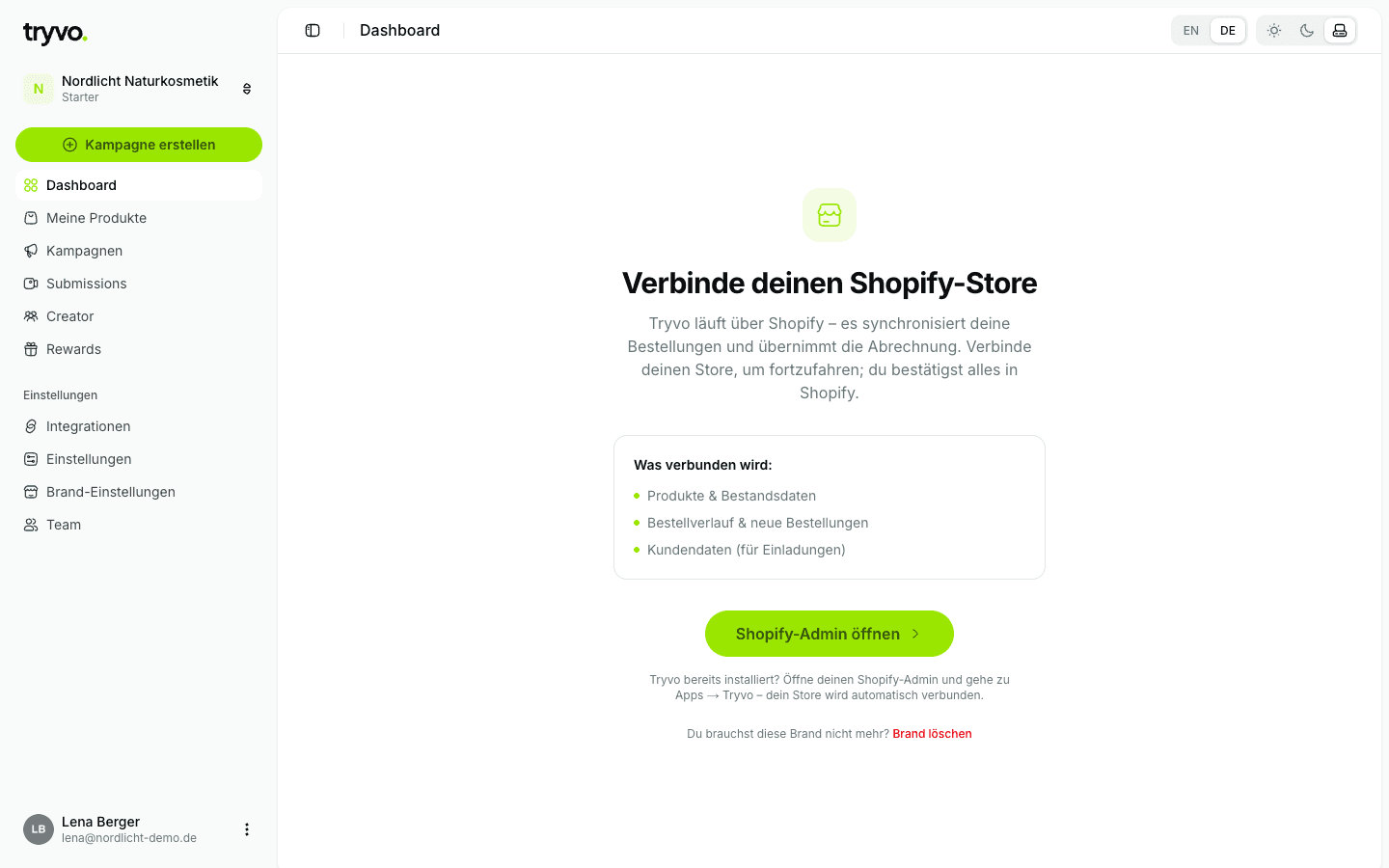
Auf jedem dieser Bildschirme kannst du die Brand auch löschen, falls du sie nicht mehr brauchst.