 Tryvo
TryvoKampagnen
Kampagne anlegen, Belohnung wählen, live schalten — und was jeder Kampagnen-Tab zeigt.
Eine Kampagne verbindet ein Produkt mit einer Belohnung. Solange sie live ist, erzeugt jede versendete Bestellung dieses Produkts (von Käufer:innen mit Marketing-Einwilligung) eine Einladung.
Kampagnenliste
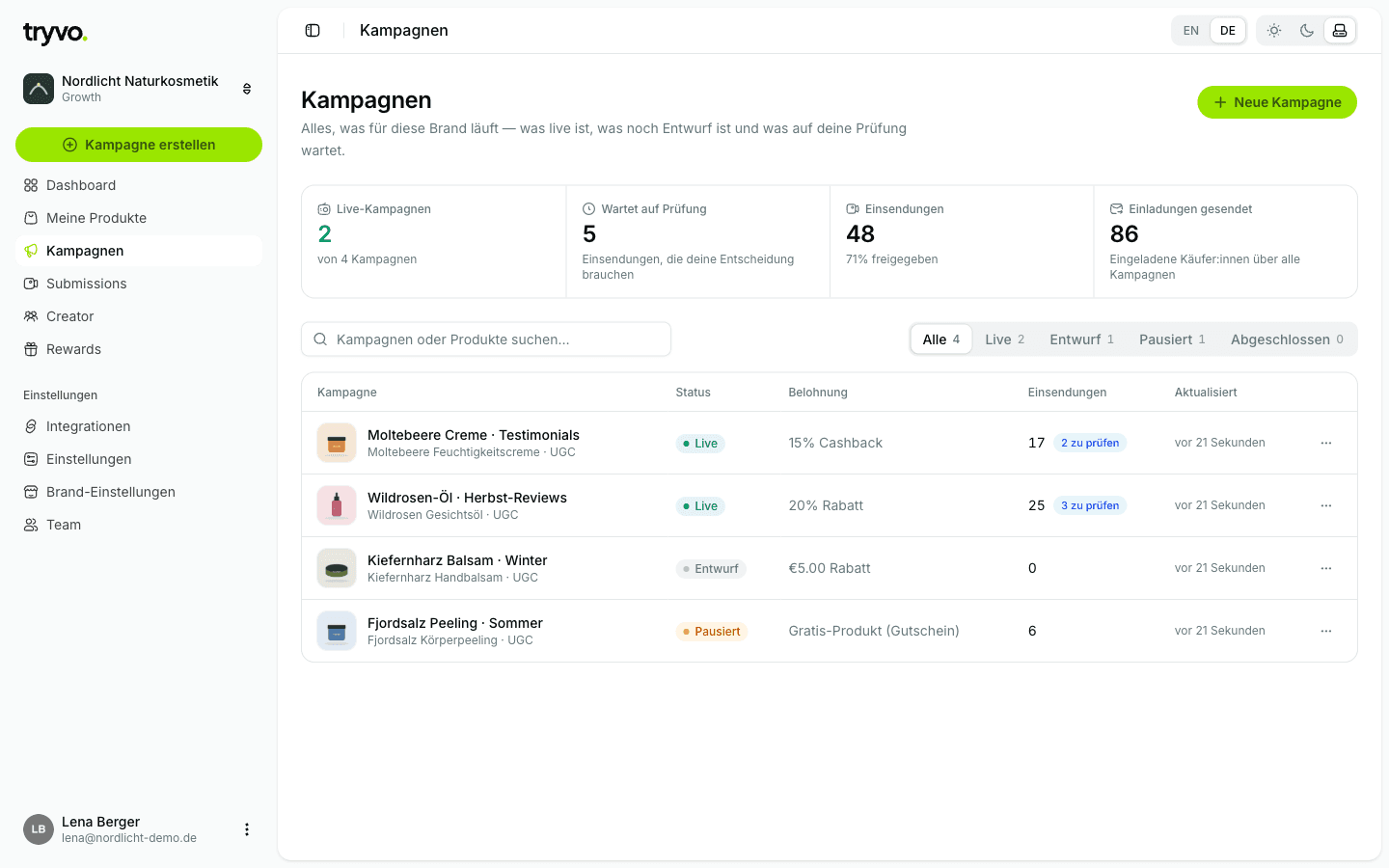
Die Liste zeigt Live-Kampagnen, Einsendungen, die auf Prüfung warten, alle Einsendungen und versendete Einladungen. Filtere nach Alle, Live, Entwurf, Pausiert, Abgeschlossen oder suche nach Kampagne oder Produkt. Jede Zeile zeigt Status, Belohnung, Anzahl der Einsendungen und wie viele davon noch geprüft werden müssen.
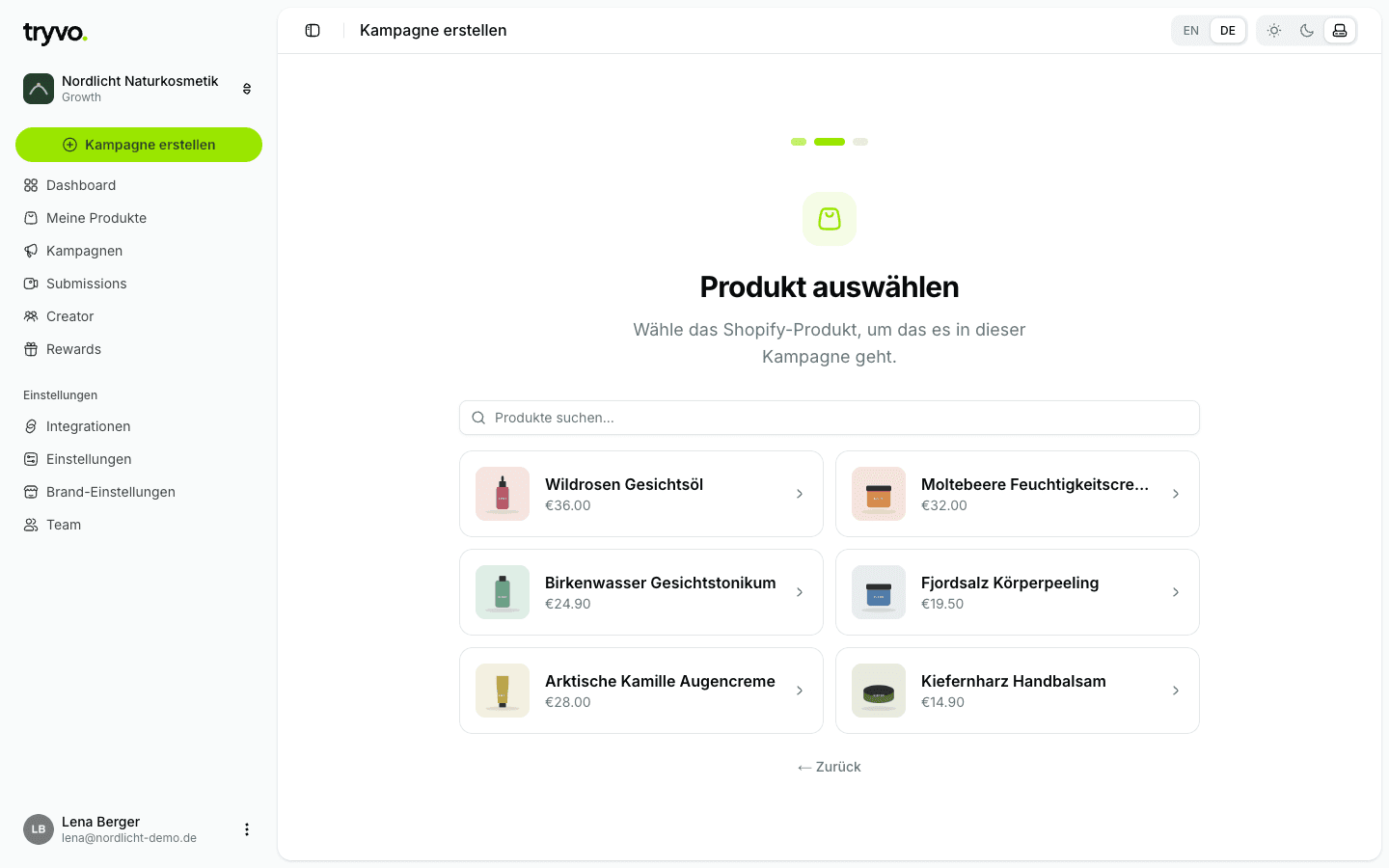
Kampagne anlegen
Konfigurieren
| Feld | Hinweise |
|---|---|
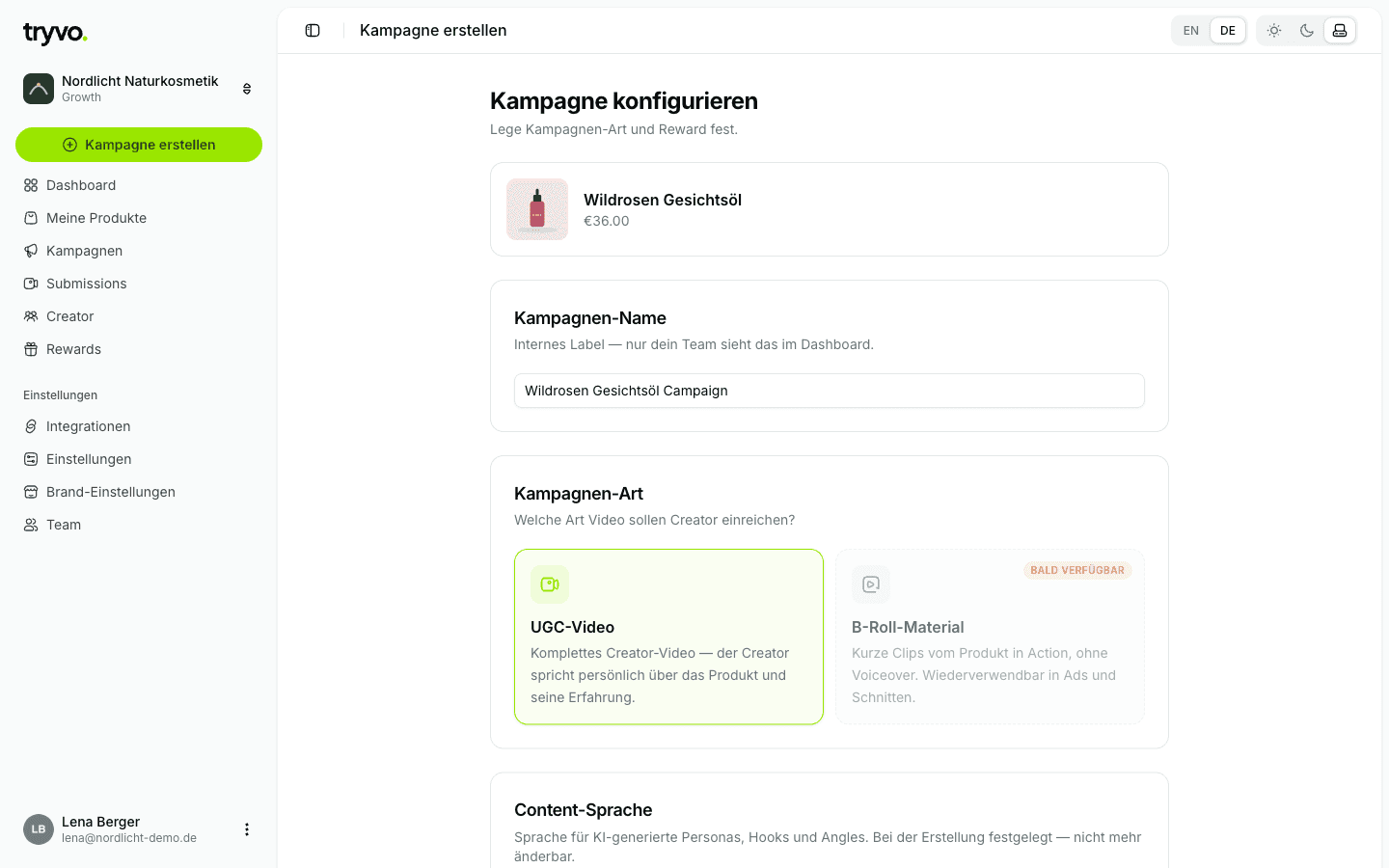
| Kampagnen-Name | Internes Label — nur dein Team sieht ihn. Vorbelegt mit „{Produkt} Campaign“. |
| Kampagnen-Art | UGC-Video: komplettes Creator-Video, in dem die Person über das Produkt spricht. B-Roll (Produktclips ohne Voiceover) kommt bald. |
| Content-Sprache | Deutsch oder Englisch. Bestimmt die Sprache der Käufer-Seite sowie der KI-Personas, Angles und Video-Ideen. Bei der Erstellung festgelegt — später nicht mehr änderbar. |
| Belohnung | Was die Person für ein freigegebenes Video bekommt — siehe unten. |
Speichern
Die Kampagne wird als Entwurf angelegt. Es gehen noch keine Einladungen raus.
Belohnungsarten
| Belohnung | Optionen | So erstellt Tryvo sie in Shopify |
|---|---|---|
| Gutschein | Prozent oder fester Betrag (EUR, USD, GBP, CHF), Gültigkeit in Tagen, maximale Einlösungen | Ein eindeutiger Rabattcode (TRYVO-…), einmal pro Kunde einlösbar |
| Cashback | Prozent der Bestellung oder fester Betrag | Eine Rückerstattung auf die ursprüngliche Bestellung, zurück auf das ursprüngliche Zahlungsmittel |
| Gratis-Produkt | Produkt wählen; versenden oder als Gutschein | Versand: ein Bestellentwurf mit 100 % Rabatt, den du in Shopify abschließt. Gutschein: ein einmaliger 100-%-Rabattcode für dieses Produkt |
Die Belohnung kannst du später über ⋯ → Belohnung bearbeiten auf der Kampagnenseite ändern. Die Änderung gilt für alle Videos, die du nach dem Speichern freigibst; bereits ausgegebene Belohnungen bleiben unverändert.
Live schalten
Nutze den Status-Schalter oben rechts in der Kampagne: Entwurf · Live · Pausieren.
Live schalten ist gesperrt, bis:
- Klaviyo verbunden ist — Einladungen werden über Klaviyo verschickt, und
- die Kampagne mindestens eine Persona und einen Angle hat (nicht archiviert) — siehe KI-Personas & Angles.
| Status | Einladungen | Bestehende Links |
|---|---|---|
| Entwurf | Keine | — |
| Live | Für jede versendete Bestellung des Produkts | Funktionieren |
| Pausiert | Keine | Funktionieren weiter — bereits eingeladene Personen können noch einreichen |
Einladungen gehen raus, sobald die Bestellung versendet ist — es gibt keine Wartezeit.
Kampagnen-Tabs
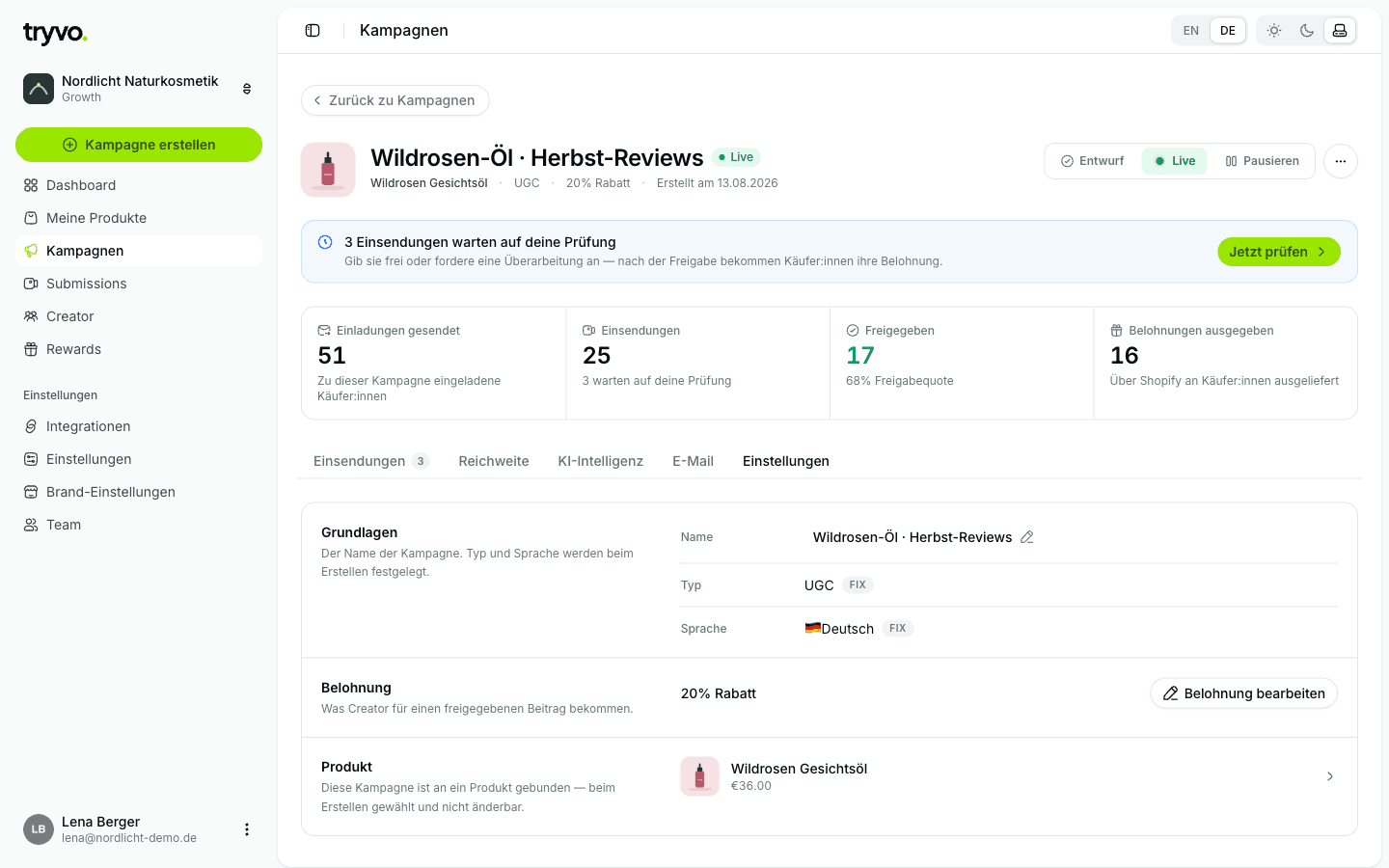
Die Kampagnenseite zeigt Kennzahlen (Einladungen, Einsendungen, freigegeben, ausgegebene Belohnungen) und einen Hinweis, wenn Videos auf deine Prüfung warten. Darunter gibt es fünf Tabs:
Einsendungen
Alle Videos dieser Kampagne mit Score, Status und Versuch. Test-Link erstellen gibt dir einen persönlichen Käufer-Link, um den Ablauf selbst auszuprobieren.
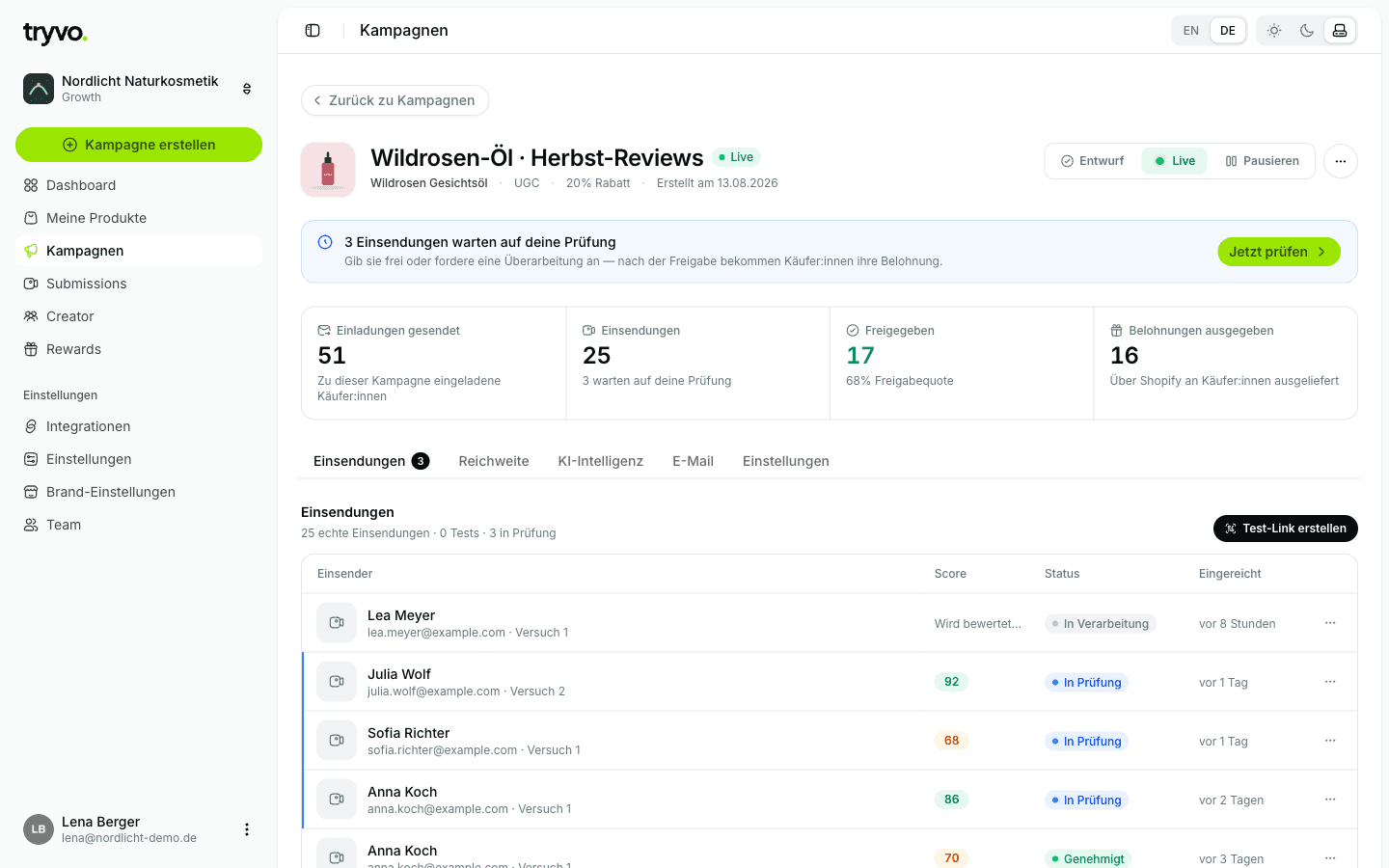
Einsendungen über Test-Links sind mit TEST markiert. Sie zählen nicht auf dein Einsendungs-Limit und erzeugen keine Belohnung (es steckt keine Shopify-Bestellung dahinter). Test-Einladungen kannst du jederzeit löschen.
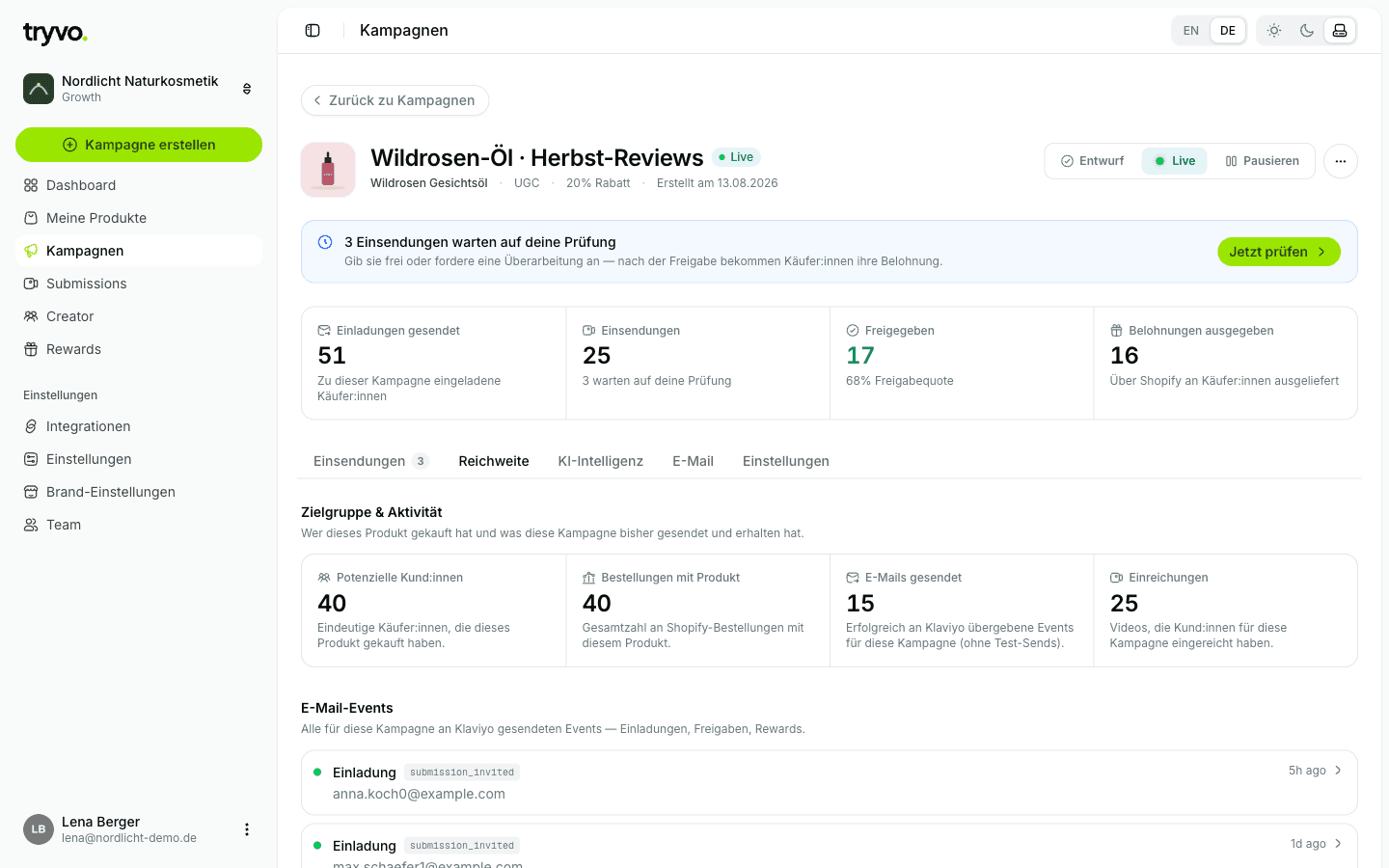
Reichweite
Wie viele potenzielle Kund:innen das Produkt gekauft haben, wie viele Bestellungen es enthalten, wie viele E-Mails über Klaviyo verschickt wurden und wie viele Videos eingegangen sind. Darunter jedes E-Mail-Event dieser Kampagne — ein Klick zeigt Details und die gesendeten Daten.
KI-Intelligenz
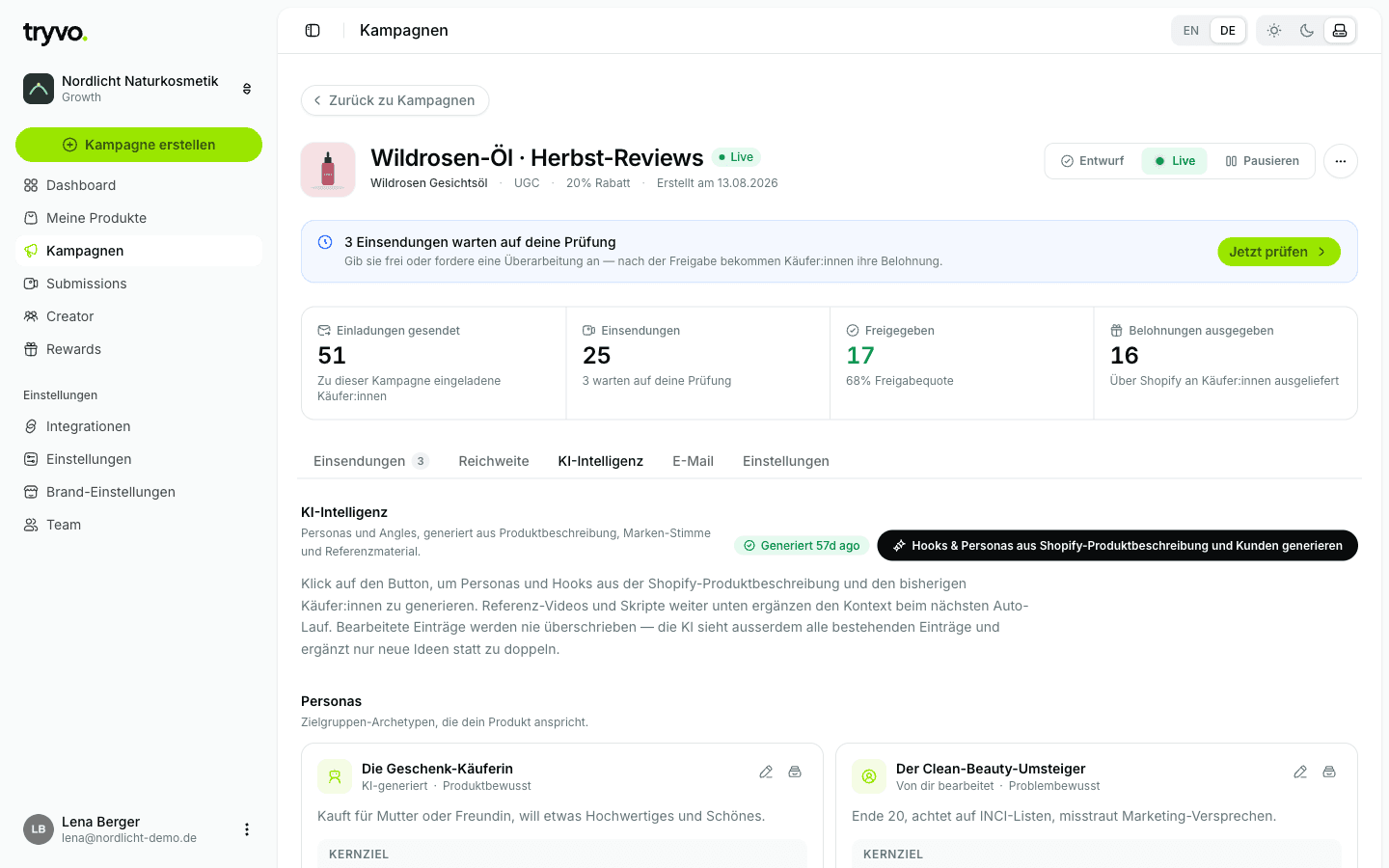
Personas und Angles dieser Kampagne sowie Referenzmaterial. Siehe KI-Personas & Angles.
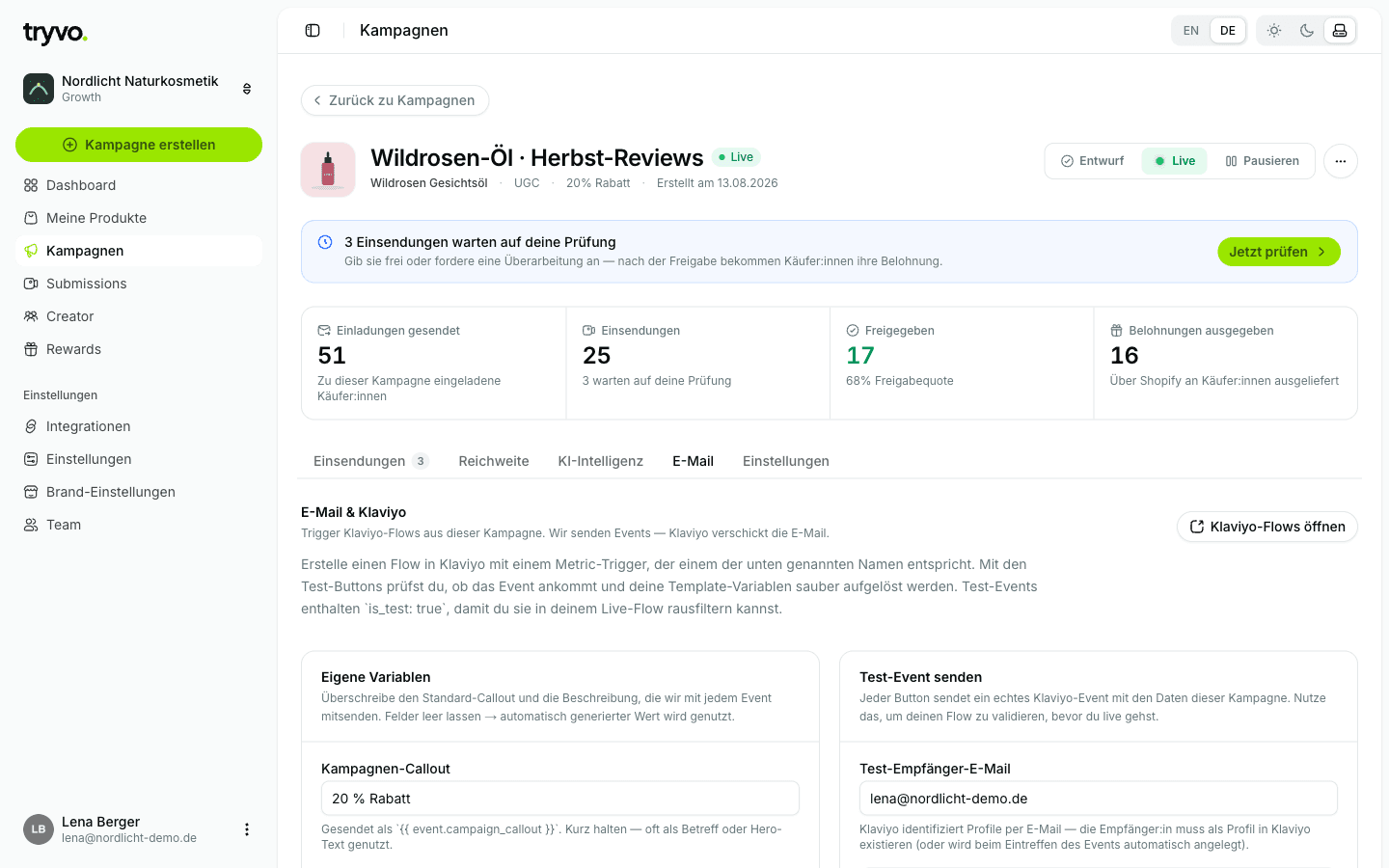
Alles für deine Klaviyo-Flows: die Metrik-Namen, deine eigenen Variablen (Kampagnen-Callout und -Beschreibung), ein Test senden-Button pro Event, eine Variablen-Referenz und ein Starter-Template. Siehe E-Mail & Klaviyo.
Einstellungen
Name (änderbar), Art und Sprache (fix), Belohnung (änderbar) und Produkt (fix).